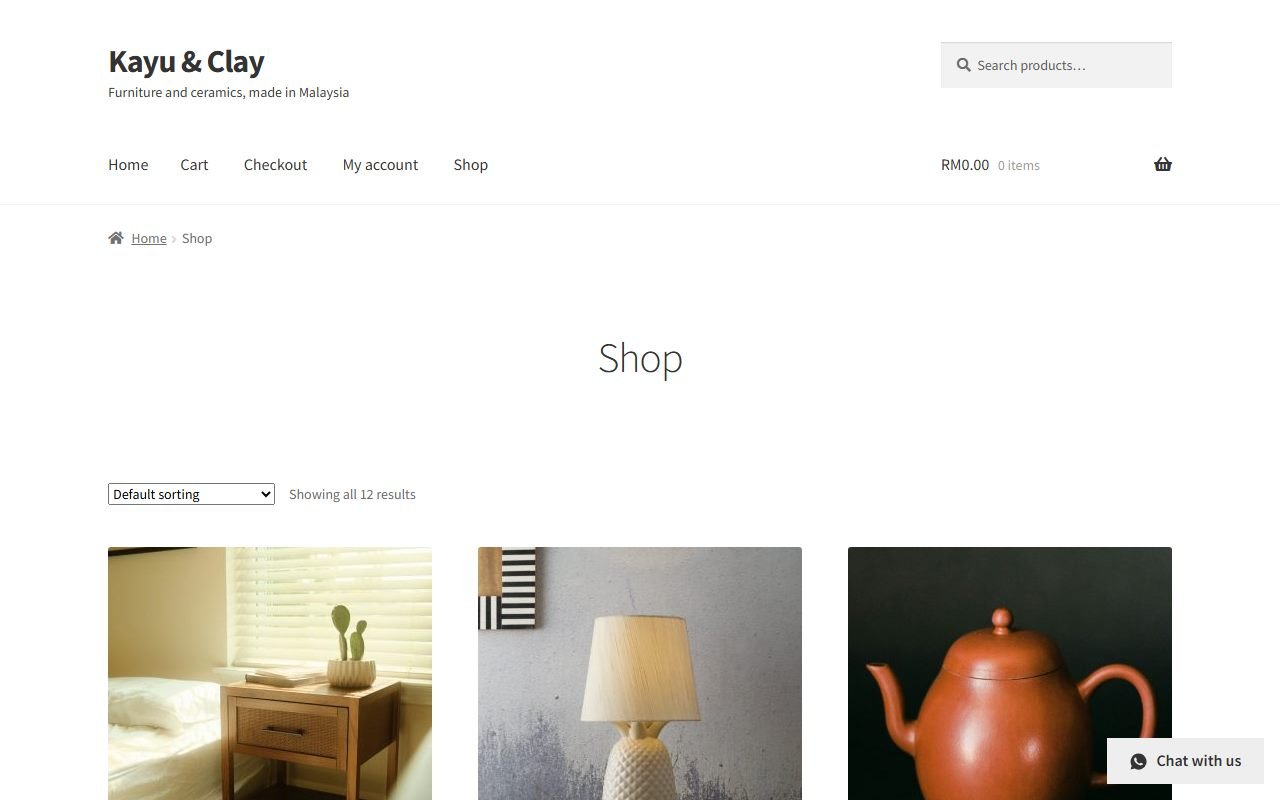
Kedai kek, restoran, kedai bunga, kedai kecil dan pemborong selalu terima pesanan melalui WhatsApp. Masalahnya ada pada chat itu sendiri: gambar, kemudian soalan, kemudian "jadikan dua", dan anda terpaksa susun pesanan satu per satu.
Panduan ini tambah borang pesanan ringkas di mana-mana page WordPress dengan plugin percuma kami, Underpixel Order Cart. Pelanggan masukkan item ke dalam troli, pilih pickup atau delivery, isi butiran dan hantar seluruh pesanan ke WhatsApp anda dalam satu mesej yang kemas. WooCommerce tidak diperlukan.
Apa yang anda terima
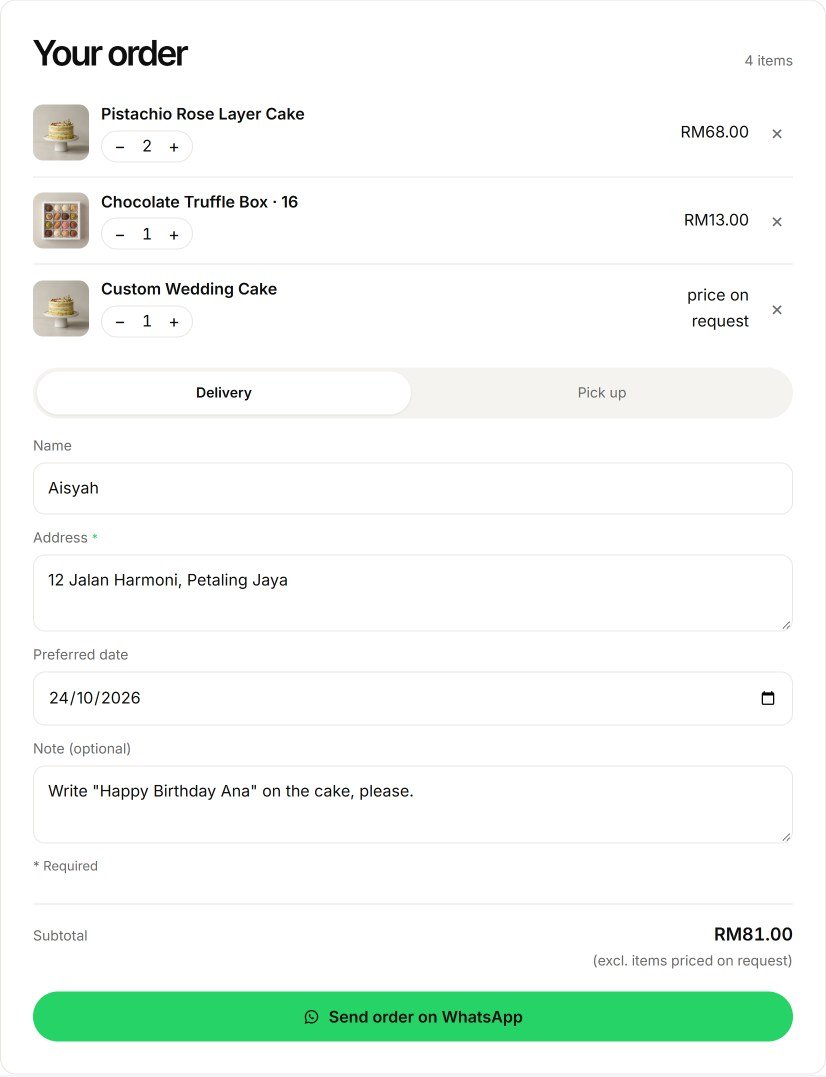
Setiap pesanan sampai dalam bentuk yang sama, sedia untuk disahkan. Contoh sebenar (mesej lalai dalam bahasa Inggeris, dan anda boleh tukar ayatnya):
Hi doce forno! I'd like to order:
• 2× Pistachio Rose Layer Cake (RM68.00)
• 1× Chocolate Truffle Box · 16 (RM13.00)
• 1× Custom Wedding Cake (price on request)

Total: RM81.00 (excl. items priced on request)
Delivery
Name: Aisyah
Address: 12 Jalan Harmoni, Petaling Jaya
Date: 2026-10-24
Note: Write "Happy Birthday Ana" on the cake, please.
Langkah 1: Pasang plugin
- Di admin WordPress, pergi ke Plugins > Add New Plugin.
- Cari Underpixel Order Cart, kemudian klik Install Now dan Activate. WooCommerce tidak diperlukan.
Langkah 2: Masukkan nombor WhatsApp
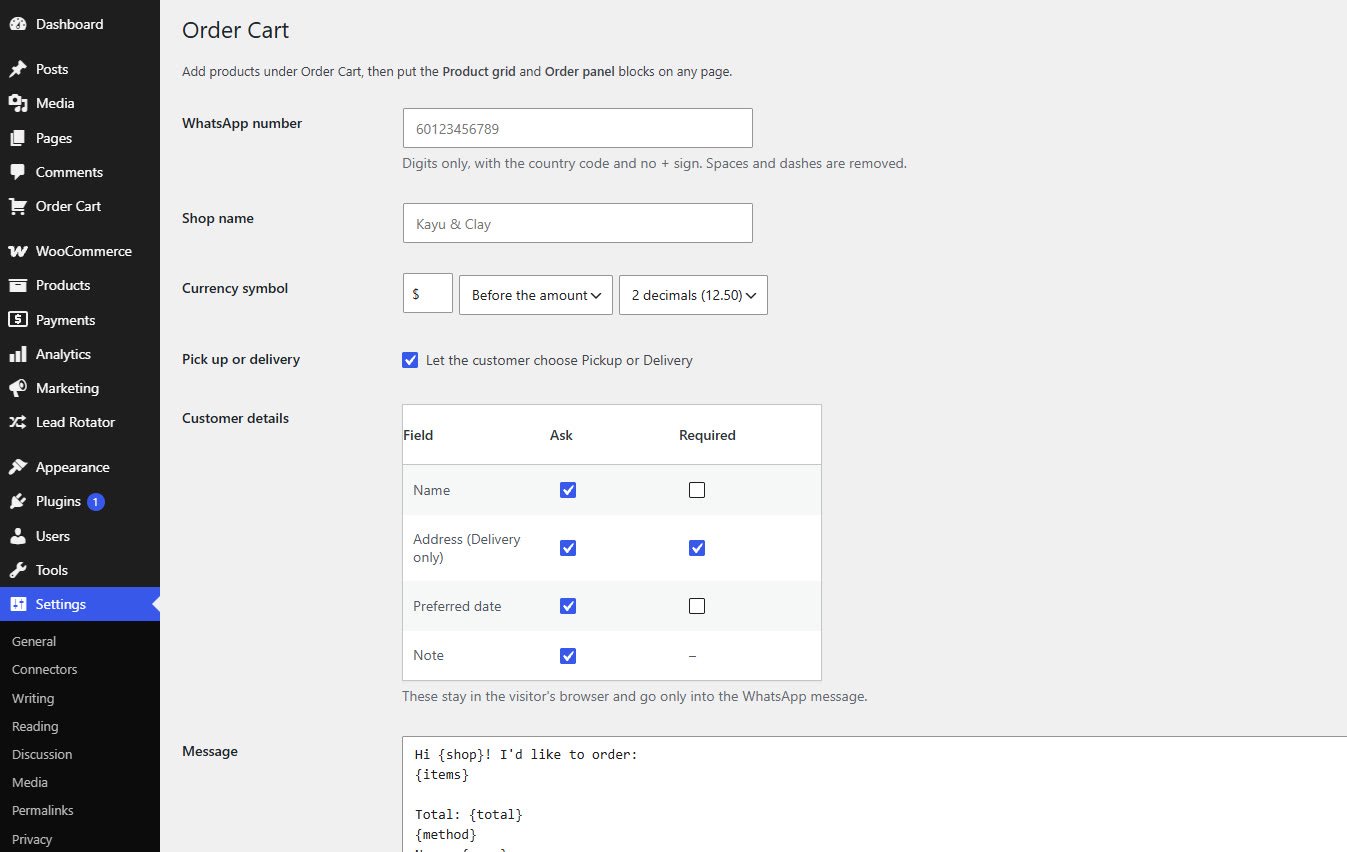
Pergi ke Settings > Order Cart. Masukkan nombor WhatsApp dalam bentuk nombor sahaja, dengan kod negara dan tanpa tanda +, contohnya 60123456789. Isi nama kedai, kemudian pilih simbol mata wang, sama ada ia di depan atau di belakang amaun, dan bilangan perpuluhan.
Langkah 3: Tambah produk
- Buka Order Cart > Add New. Setiap produk diedit dalam block editor biasa.
- Masukkan tajuk, gambar, penerangan ringkas dan harga. Biarkan harga kosong untuk price on request: item itu masih boleh dipesan dan tidak dikira dalam jumlah.
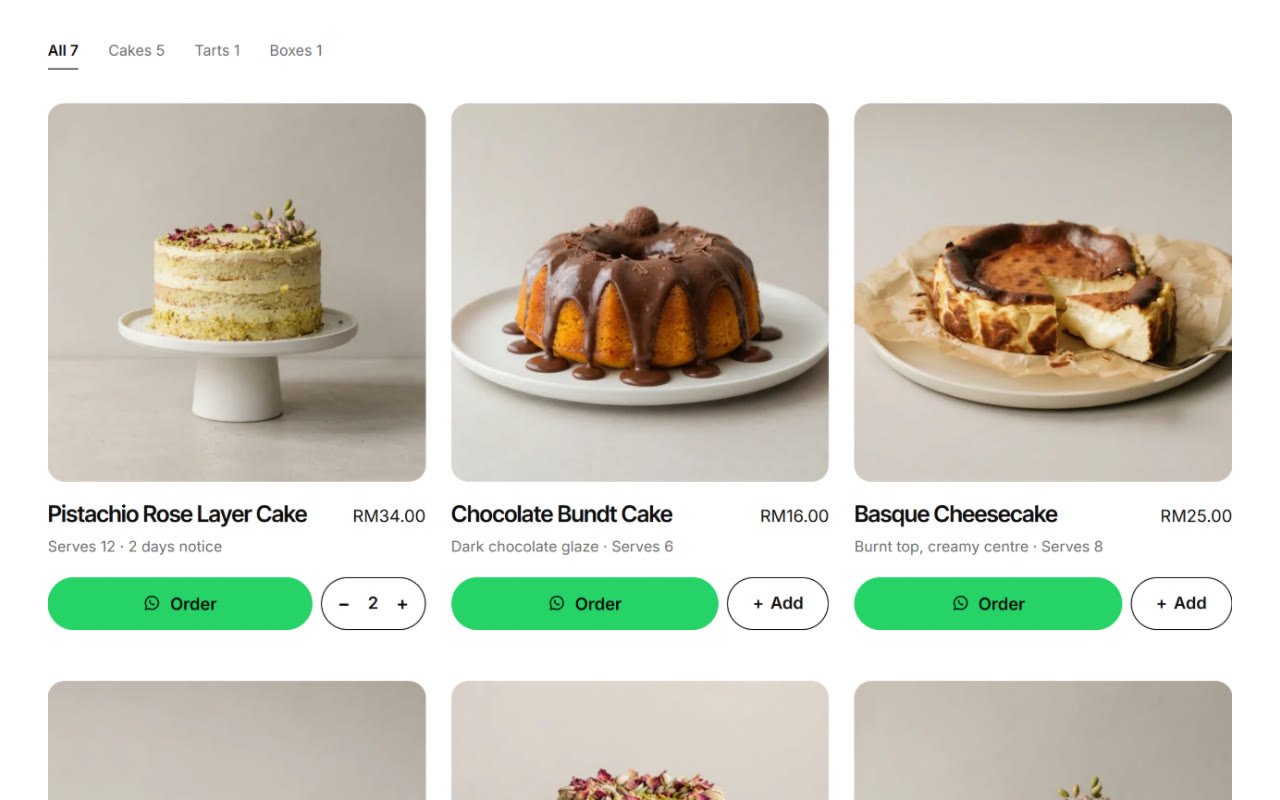
- Tanda Sold out bila perlu, tetapkan susunan dan pilih kategori. Kategori jadi tab penapis di atas senarai produk.
Langkah 4: Letak dua block di page
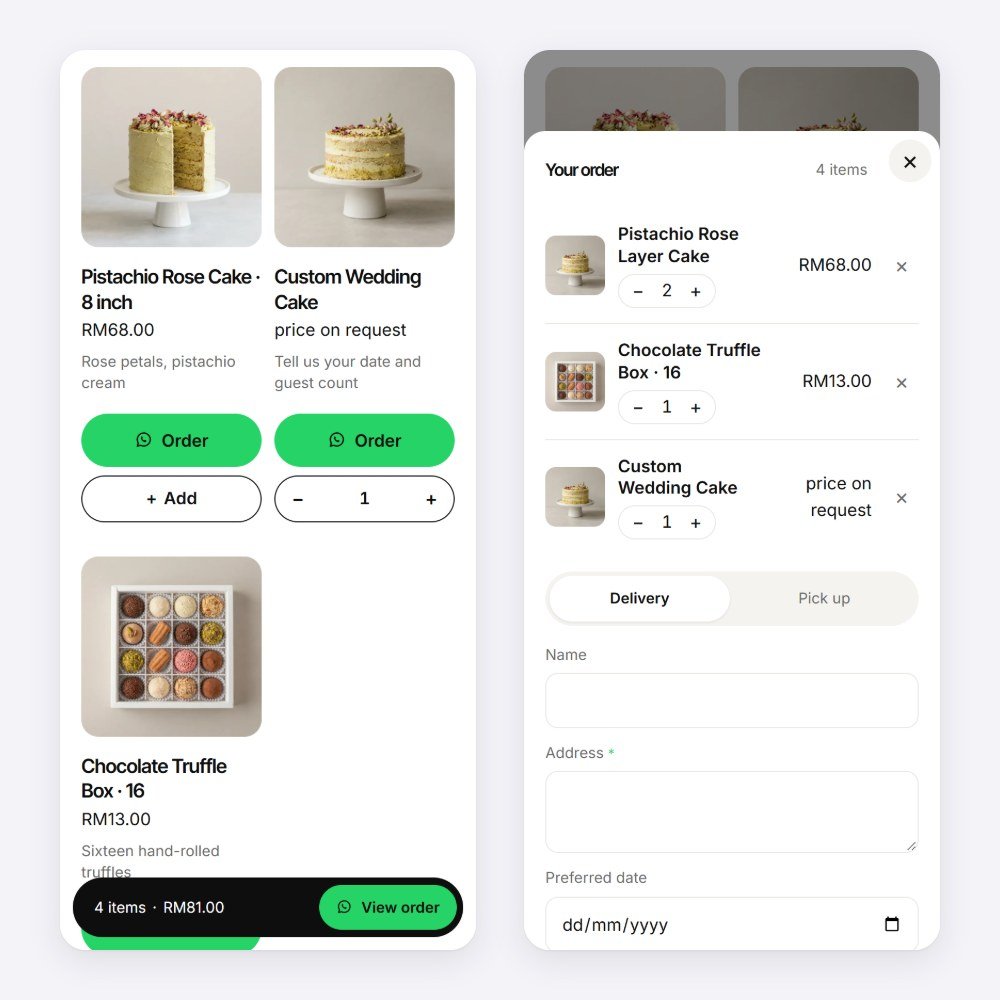
Buka mana-mana page dan tambah dua block: Product grid dan Order panel. Grid tunjuk produk dengan tab kategori yang bertukar tanpa reload page. Panel pula simpan pesanan: butang kuantiti, subtotal, Pickup atau Delivery, dan medan yang anda pilih.
Langkah 5: Pilih butiran dan mesej
- Di bawah Customer details, pilih medan yang mahu ditanya (nama, alamat untuk delivery, tarikh, nota) dan yang wajib diisi.
- Tanda Let the customer choose Pickup or Delivery jika anda tawarkan kedua-duanya.
- Edit template Message dengan ayat anda sendiri, dalam bahasa apa pun. Placeholder akan isi nama kedai, item, jumlah, nama, cara, alamat, tarikh dan nota. Placeholder yang kosong akan buang barisnya sendiri.
Langkah 6: Cuba di telefon
Kebanyakan pesanan datang dari telefon. Bar yang melekat di bawah skrin tunjuk bilangan item dan jumlah, dan View order buka pesanan sebagai bottom sheet. Bila pelanggan tekan Send order on WhatsApp, WhatsApp terbuka dengan mesej siap ditulis, dan mereka cuma tekan hantar.
Sudah guna WooCommerce?
Hidupkan WooCommerce mode dalam settings yang sama. Halaman produk dapat butang Order on WhatsApp yang sebut variasi yang dipilih, contohnya "Size: Box of 12", dan ikut kotak kuantiti. Halaman cart dapat Send cart on WhatsApp, di cart klasik dan Cart block, dengan setiap baris, butiran add-on, kupon dan jumlah. Checkout biasa tetap berfungsi.
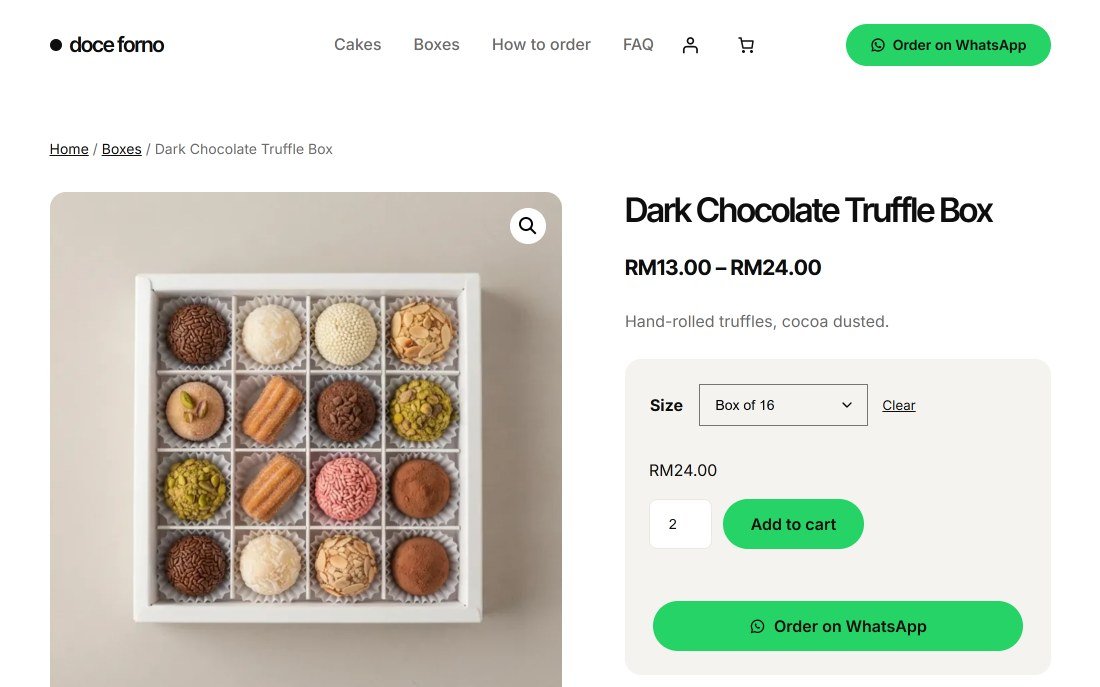
Kalau anda hanya terima pesanan melalui WhatsApp, pilihan WhatsApp only sorok Add to cart, mini cart, cart dan checkout. Harga dan pilihan variasi kekal.
Perlu tahu
- Dalam versi percuma, troli dan butiran pelanggan kekal dalam browser mereka sendiri. Tiada apa disimpan di server anda dan tiada cookie. Versi Pro menyimpan pesanan dalam senarai pesanan anda.
- Order Cart sesuai dengan mana-mana tema dan ikut warna serta fon tema anda. Paling cantik dengan tema percuma kami, Uppixe.
- Ia muat satu skrip kecil tanpa jQuery, hanya di page yang guna block ini.
Cuba di website anda
Underpixel Order Cart percuma di WordPress.org. Tak perlu WooCommerce. Versi Pro menambah pilihan produk, senarai pesanan, QR bayaran dan kod promo.