Kalendar tarikh di checkout
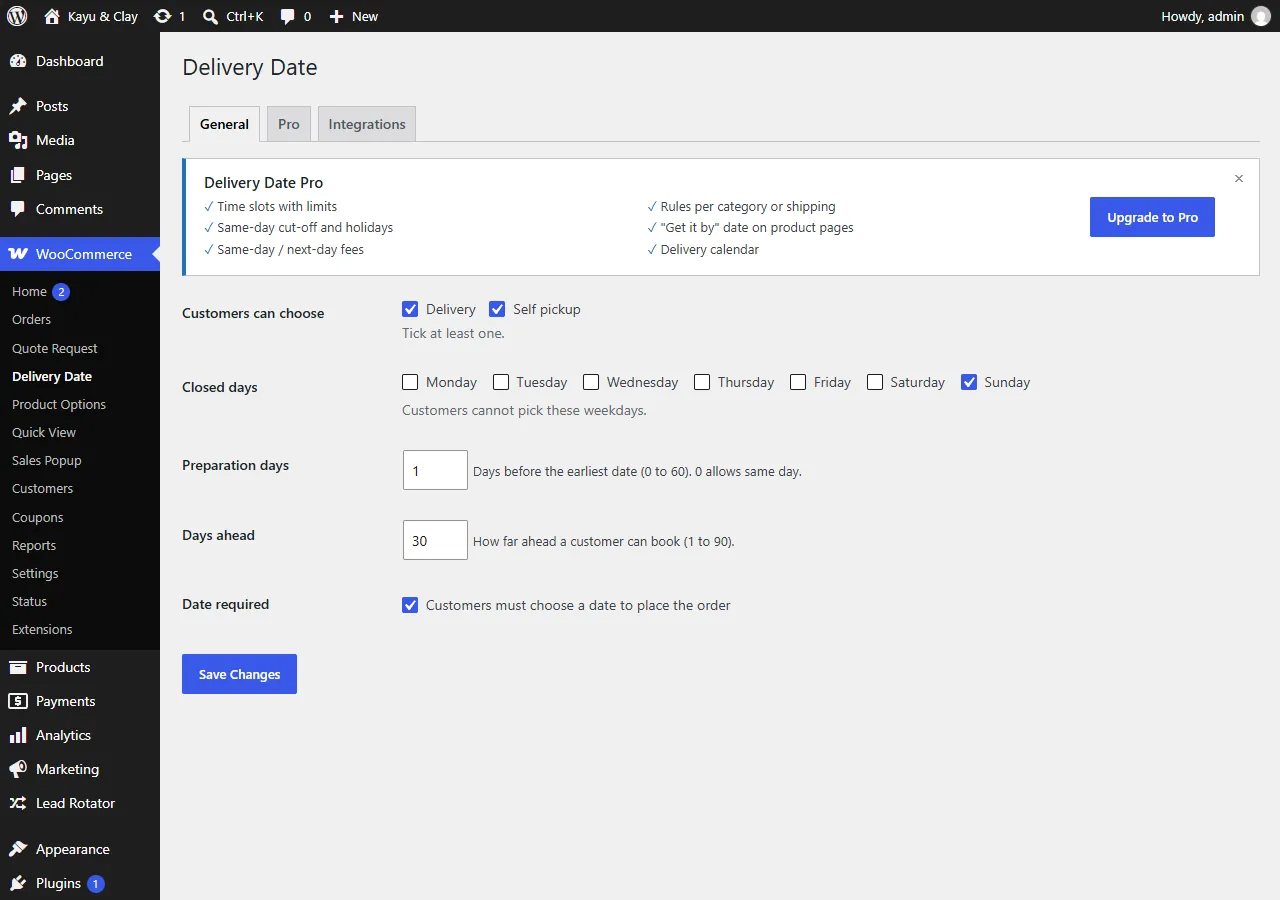
Delivery atau self-pickup, di checkout biasa dan Block checkout, ikut font dan warna theme anda.
 underpixelstudio.my
Cari punca website anda lambat.
Sorok harga dan terima permintaan sebut harga di WhatsApp.
Tukar katalog PDF anda jadi pesanan WhatsApp.

Pilih tarikh delivery untuk WooCommerce. Pelanggan pilih tarikh delivery atau self-pickup semasa checkout, hari tutup dan masa persediaan anda sudah diambil kira, dan anda nampak tarikh itu pada setiap order.
Delivery atau self-pickup, di checkout biasa dan Block checkout, ikut font dan warna theme anda.
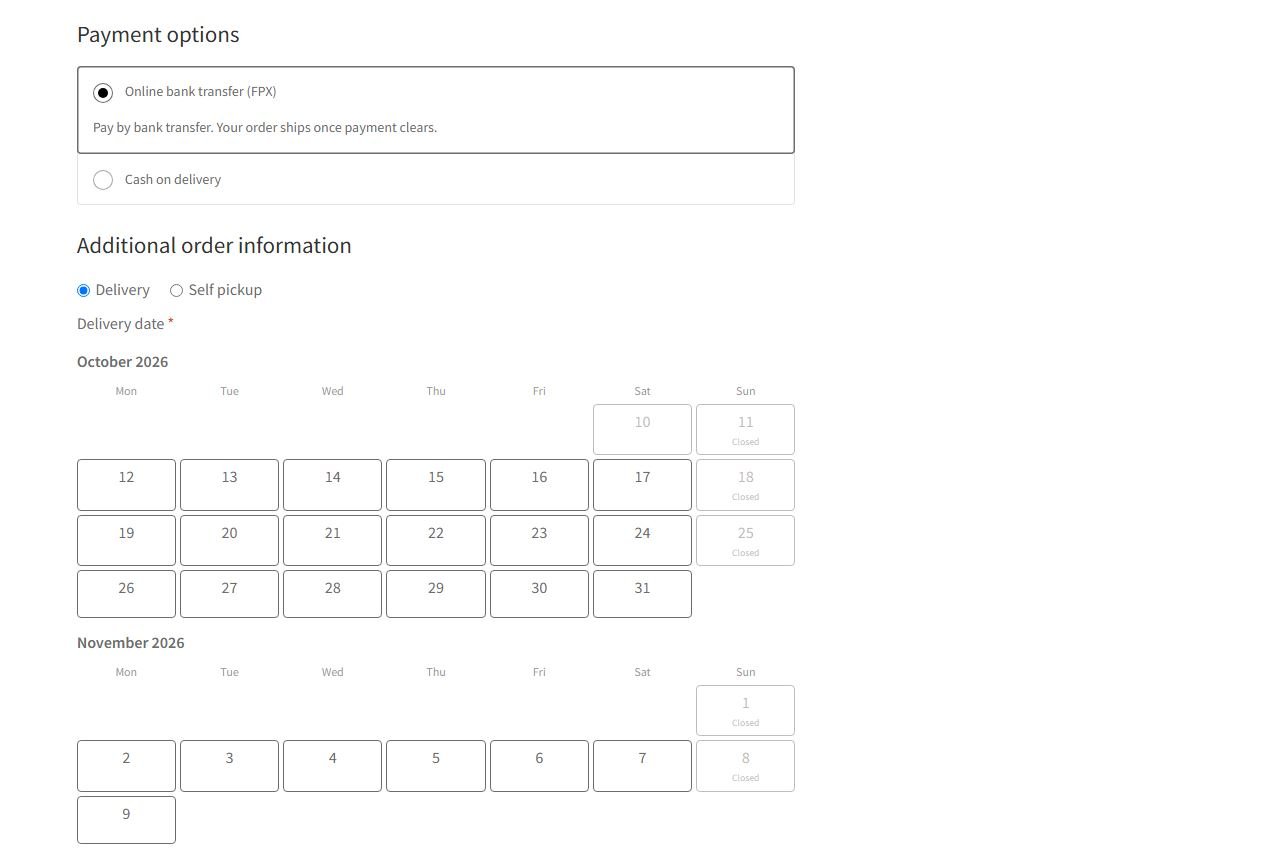
Hari tutup tunjuk "Closed" di bawah tarikh. Berapa hari persediaan dan berapa jauh ke depan, anda yang tentukan.
Tarikh yang sudah lepas, hari tutup, terlalu awal atau terlalu jauh akan ditolak dengan mesej yang jelas, jadi order tidak dibuat.
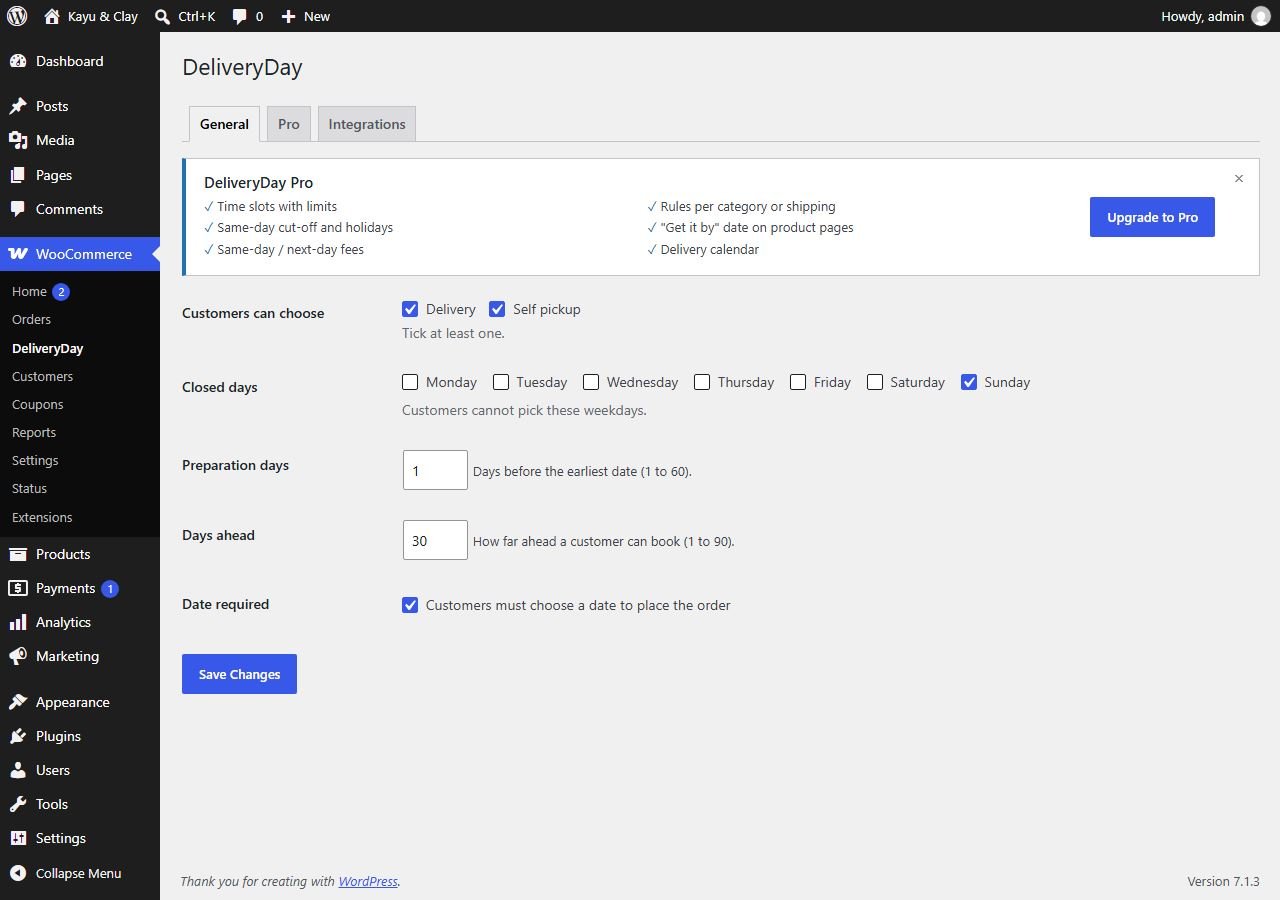
Ini salinan tab General Delivery Date yang berfungsi, dengan satu checkout contoh yang guna tarikh hari ini. Tiada apa-apa yang dihantar.

Buka tab General.
Di bawah Additional order information semasa checkout, pelanggan pilih Delivery atau Self pickup dan pilih satu hari dalam kalendar. Hari tutup tetap kelihatan dengan "Closed" di bawah tarikh, jadi pelanggan faham kenapa dan pilih hari lain. Hari dalam masa persediaan anda dikelabukan.
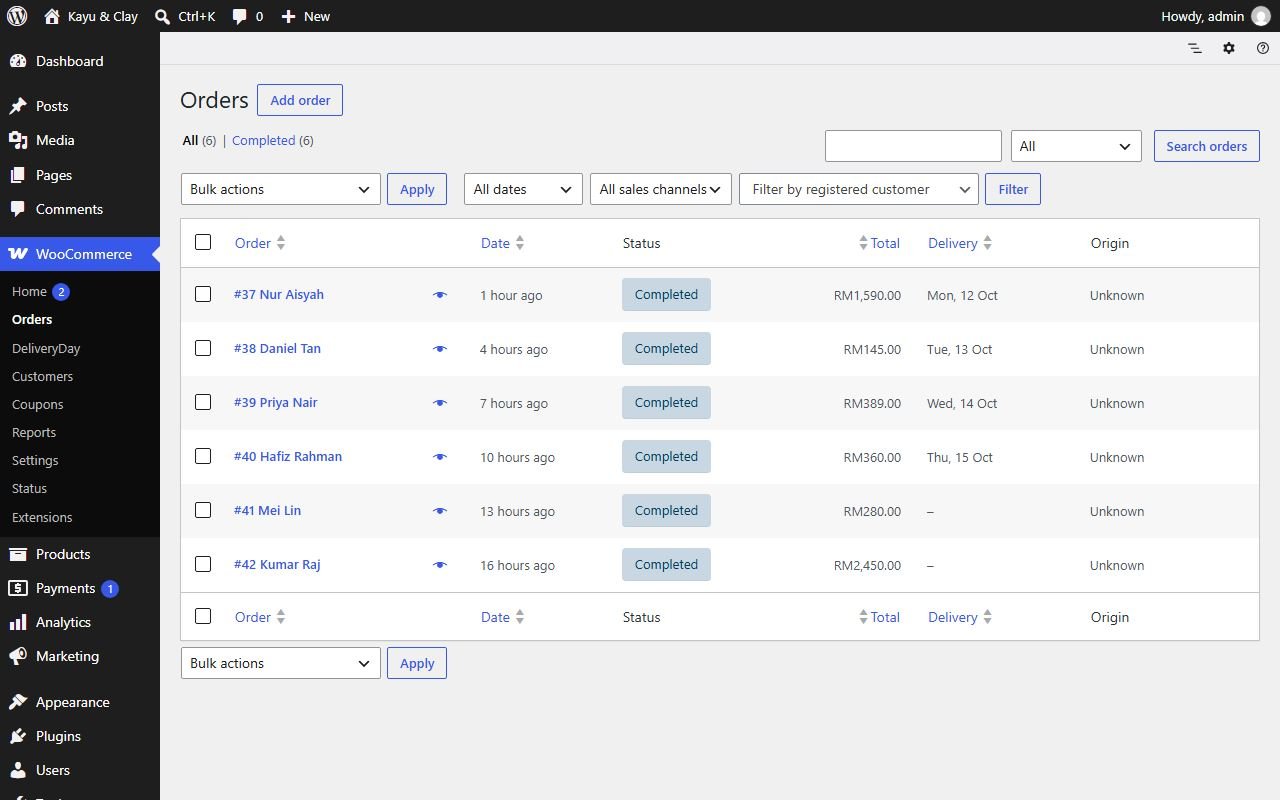
Tarikh yang dipilih keluar pada order, dalam email, di thank-you page, di My Account dan dalam column Delivery di senarai Orders. Order tanpa tarikh tunjuk tanda sengkang.
Perlu tukar tarikh delivery? Edit tarikh di skrin order dalam admin. Pelanggan tak boleh tukar sendiri dalam versi 1.
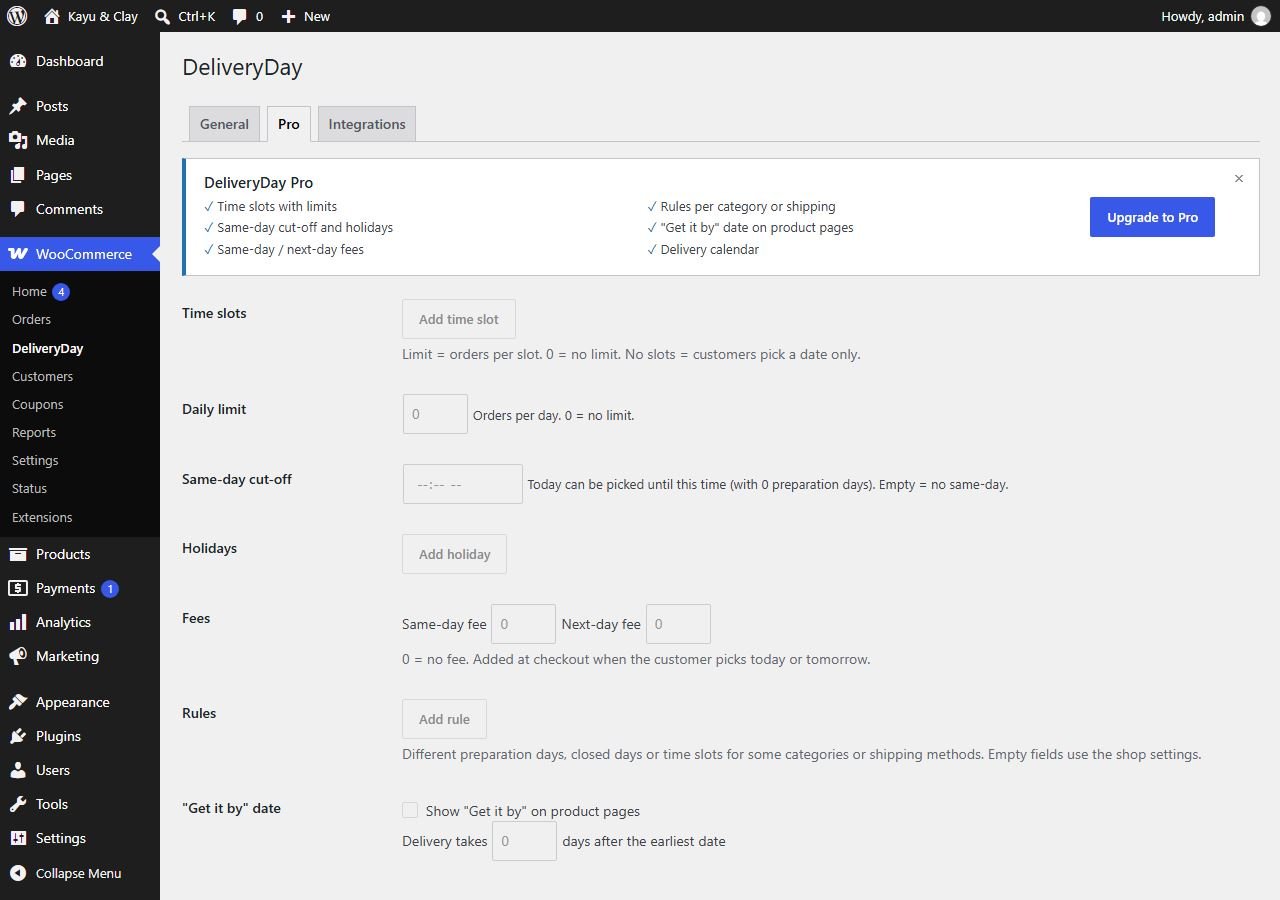
Pilihan Pro ditunjuk dalam warna kelabu di tab Pro, supaya anda boleh tengok apa fungsinya. Pro tambah:
Pro dari sekitar RM22/bulan atau RM169/tahun
 Quote RequestSorok harga dan tambah button quotation WhatsApp.
 Lead RotatorAgih chat WhatsApp antara staf sales anda, ikut giliran.
 Sales PopupPopup "Baru beli" dari order sebenar anda.
 Product OptionsPilihan produk dan add-on dengan harga sendiri.
 Quick ViewQuick view produk terus dari shop page.
Delivery Date, checkout, rules delivery dan speed, di-setup dan di-test dengan harga tetap.
Ceritakan tentang bisnes anda. Anda dapat sebut harga yang jelas sebelum kerja bermula.